Claude Code를 설치하고 활용하는 방법을 알아봅니다. 설치 후 설정, 활용법도 살펴봅니다.
[ Contents ]
1. Claude Code 설치
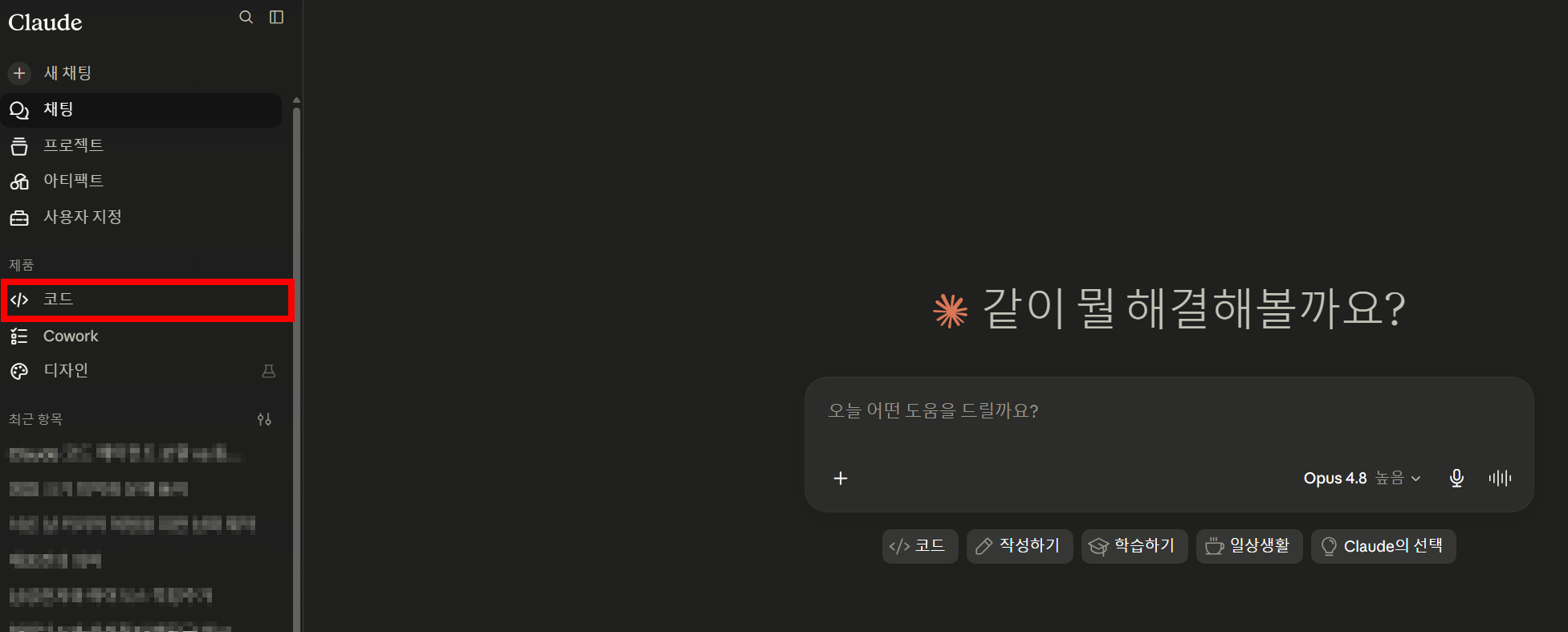
Claude Code는 좌측 하단의 '코드'로 설치가 가능합니다.

Claude Code는 터미널로도 사용 가능하며, IDE 확장 프로그램도 가능합니다. 원래 CLI 터미널로 동작하는 방식이라 일반인들이 쓰기에는 진입장벽이 있었습니다.하지만 Claude도 GUI(그래픽 유저 인터페이스)를 제공하며, 윈도우 프로그램으로 설치 가능합니다.
자동으로 설치 프로그램이 다운로드되니, 해당 프로그램을 설치해주시면 됩니다.
2. Claude Code 앱 설정
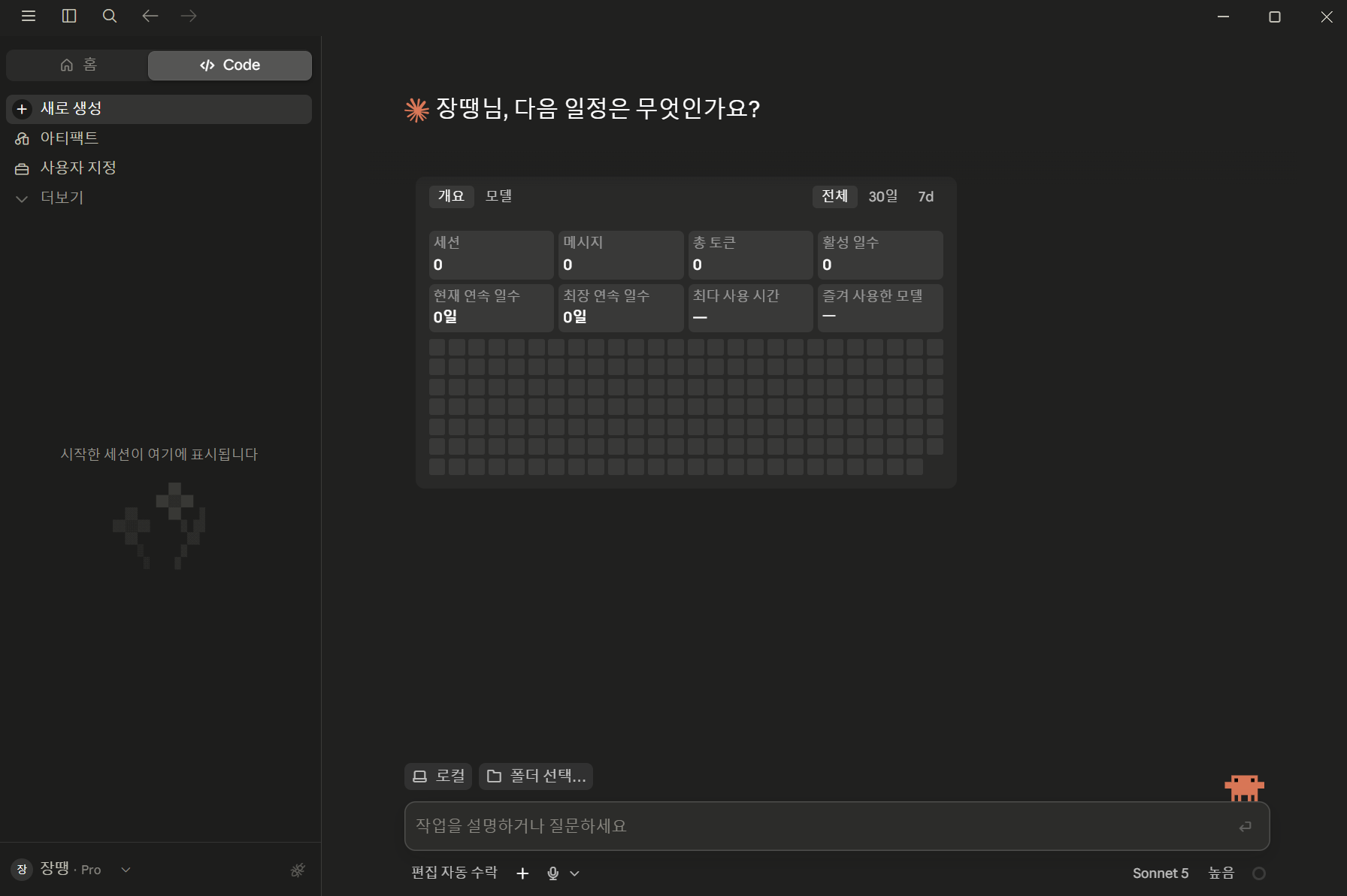
Claude Code는 시작 페이지가 좀 인상 깊은데, 깃허브에서 주로 볼 수 있는 잔디밭이 있습니다. GUI로 넘어왔어도 개발자 문화가 짙은 편이죠. 마치 1일 1커밋 하듯이 1일 1토큰 문화를 선도하고 있는 Claude입니다.

1) 폴더 설정
클로드 코드가 접근할 수 있는 폴더를 지정합니다. 웹상에서 클로드를 쓸 때는 하나하나 파일을 업로드해야하지만, PC에서 설치된 클로드 코드는 컴퓨터 파일을 쉽게 읽고 쓰기가 가능합니다.
특히 '쓰기'가 가능하다는 건, 클로드가 컴퓨터 내 파일을 생성하거나 변경하는 것도 가능하다는 뜻입니다. 저는 제 개인활동자료가 담긴 폴더를 설정했어요.

2) 권한 설정
사실상 클로드가 컴퓨터 파일을 수정 및 삭제까지 가능하므로, 권한 제어 기능이 따로 있어요. 권한을 낮게 주면, 특정 행위를 할 때마다 해도 되는지 물어봅니다.
안전하게 사용하려면 수정 권한은 묻고 바꾸도록 설정하는 게 좋지만, 그러면 클로드 코드 사용이 굉장히 번잡스럽습니다. 차라리 중요 자료이면 백업본을 해두고, 권한을 높게 주는 게 좋아요.
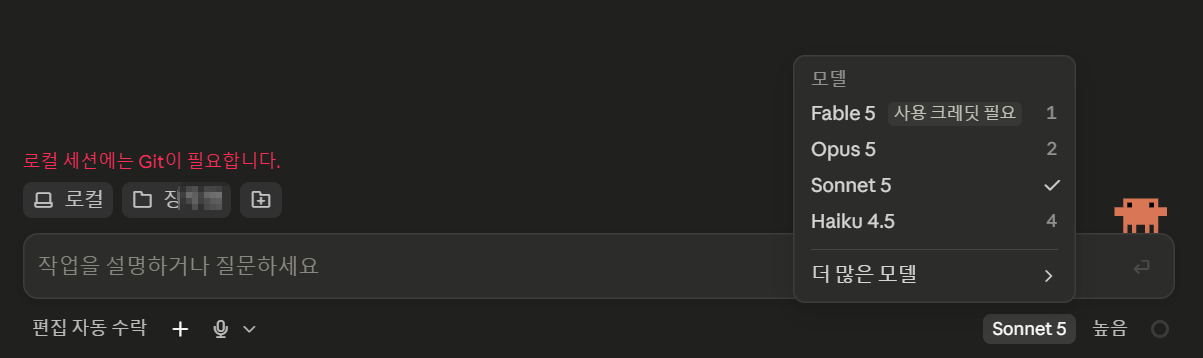
3) 모델 설정
우측 하단에는 모델을 선택할 수 있습니다. [Opus5 > Sonnet 5 > Haiku 4.5] 순으로 모델이 좋고, 좋은 만큼 토큰을 더 소모합니다. 그래서 간단한 작업을 할 때에는 낮은 모델로 바꿔서 하는 편이 토큰을 아낄 수 있습니다.
3. Git 설치 및 설정 방법
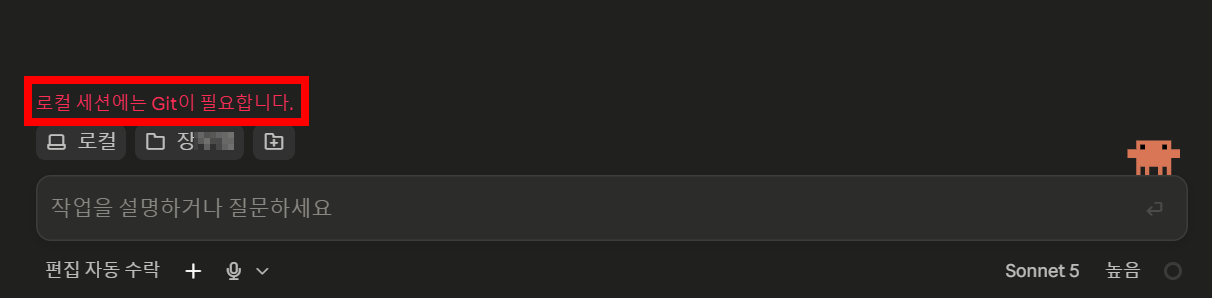
클로드 코드 설치 후에는 Git 설치가 필요하다는 문구가 뜰 수 있습니다. 터미널과 달리, Claude 앱은 Git 설치가 필요합니다.
먼저 운영체제에 맞는 Git 설치 및 Powershell 설정을 해야 해요.
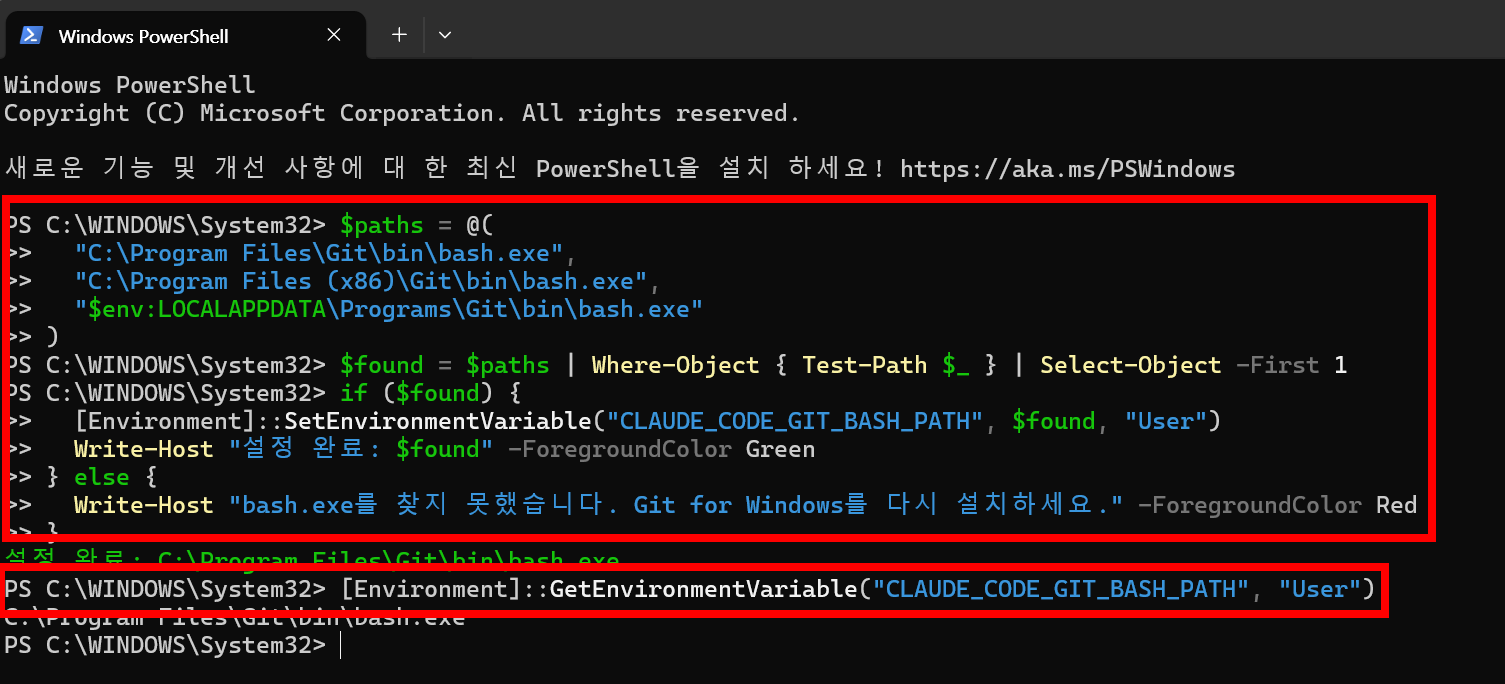
Git path 설정은 Windows PowerShell에 아래 코드만 입력하면 됩니다.
$paths = @(
  "C:\Program Files\Git\bin\bash.exe",
  "C:\Program Files (x86)\Git\bin\bash.exe",
  "$env:LOCALAPPDATA\Programs\Git\bin\bash.exe"
)
$found = $paths | Where-Object { Test-Path $_ } | Select-Object -First 1
if ($found) {
  [Environment]::SetEnvironmentVariable("CLAUDE_CODE_GIT_BASH_PATH", $found, "User")
  Write-Host "설정 완료: $found" -ForegroundColor Green
} else {
  Write-Host "bash.exe를 찾지 못했습니다. Git for Windows를 다시 설치하세요." -ForegroundColor Red
}
위 코드로 git 경로를 설정하고, 아래 코드로 설정이 잘 되었는지 확인합니다.
[Environment]::GetEnvironmentVariable("CLAUDE_CODE_GIT_BASH_PATH", "User")
경로가 잘 출력되면 성공입니다.

이후에는 Claude 앱을 완전히 종료해주시고, 다시 켜주시면 됩니다.
4. Claude Code 활용 사례

제 개인폴더를 지정하고, 해당 폴더를 탐색해서 다녀온 곳을 정리해달라고 했습니다.

제 개인폴더는 크기가 142GB로, 웹상에는 절대로 업로드할 수가 없죠. 하지만 클로드 코드는 접근할 수 있습니다.

5분 정도 걸렸고, 폴더 구조를 토대로 HTML 페이지로 정리해서 결과물을 내놓았습니다.
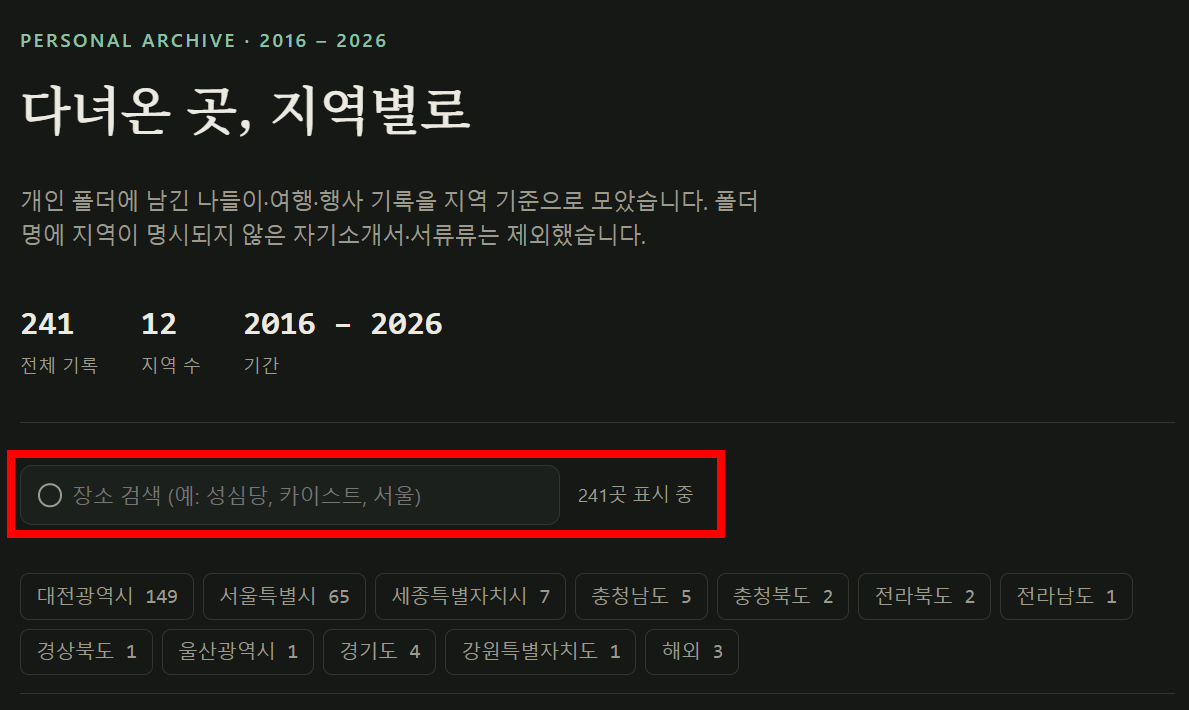
장소 검색도 가능한 웹페이지였어요. 생각보다도 정리를 잘해줘서 놀랐습니다.

이렇게 보니 꽤 많이 다녔네요.

여기까지 클로드 코드 설치 및 사용방법을 알아봤습니다.

'AI' 카테고리의 다른 글
| [AI] 하네스 엔지니어링(Harness Engineering) 개념 및 원리, AI 에이전트 개발 방법론 (0) | 2026.08.02 |
|---|---|
| [AI] Codex 바이브코딩 프로젝트 하는 법 (자산 관리 포트폴리오 어플 만들기) (0) | 2026.07.29 |
| [AI] Codex 설치방법부터 활용법까지, 프로젝트 폴더 설정 및 권한 승인 요청 (0) | 2026.07.26 |
| [AI] Dify를 이용한 RAG 시스템 챗봇 만드는 방법 소개 (지식 생성, 지식 탐색) (0) | 2026.02.18 |
| [AI] Dify 오픈소스 LLM 개발 플랫폼, 노코드 챗봇 RAG 시스템 구축 가능한 디파이 (0) | 2026.02.15 |


댓글